Aplicación web gratuita para la lectura electrónica
Kindle Cloud Reader es una aplicación de navegador web gratuita que te permite almacenar y leer tus libros Kindle. Dado que Kindle es un producto de Amazon, la aplicación Amazon Kindle Cloud Reader se incluye automáticamente en tu suscripción a Amazon. La limpia interfaz de usuario es fácil de usar.
Alternativa más recomendada

Una aplicación Kindle real está disponible como alternativa al Kindle Cloud Reader basado en la web. Ambos servicios te ofrecen tu biblioteca de libros para leer. Puedes lanzar la Tienda Kindle en el sitio web de Amazon con ambas apps, y ambos productos Kindle están disponibles para su uso en un sistema operativo Microsoft Windows PC.
¿Cuál es la diferencia entre Kindle y Kindle Cloud Reader?
La app Kindle incluye más funciones que Kindle Cloud Reader, como la posibilidad de importar PDFs. El software de Kindle te ofrece más ajustes para elegir y personalizar tu experiencia de usuario que el Kindle Cloud Reader. El Cloud Reader no necesita ser descargado, mientras que la aplicación Kindle sí.
¿Cómo puedo llegar a mi Kindle Cloud Reader?
El sitio web oficial de Amazon te permite ir al sitio de Kindle Cloud Reader. Puedes hacer clic en el menú hamburguesa para llegar a la sección 'Kindle E-readers & Books'. La opción "Kindle Cloud Reader" estará disponible en el área de "Aplicaciones y recursos". Se te dirigirá a la URL de Kindle Cloud Reader. También puedes escribir la URL en tu barra de direcciones.
Una ventaja definitiva que obtendrás con el Cloud Reader es que no necesitas tener un Kindle o una tableta Fire para leer tus libros. El Kindle Cloud Reader se puede abrir cómodamente dondequiera que estés en dispositivos de ordenador, portátil, móvil y tableta en un navegador web.
¿Qué es Kindle Cloud Reader?
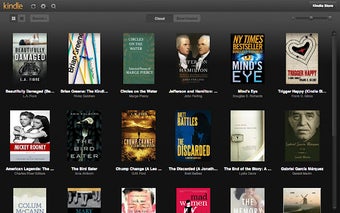
Kindle Cloud Reader es un sitio web que te permite utilizar tu Kindle. Tus libros de Amazon Kindle aparecerán en la biblioteca de la página principal. Puedes buscar los títulos en tu lista escribiendo en la barra de Búsqueda de tu Kindle.
Un menú Ordenar por te permite organizar tu catálogo en recientes, títulos, autor, orden de compra y orden de compra (inverso). Hay dos vistas disponibles para elegir, la de cuadrícula o la de lista. Las imágenes de las portadas suelen ser más grandes en la opción cuadrícula. Puede hacer clic en un libro para empezar a leerlo.
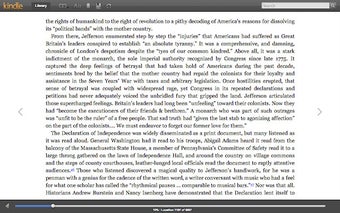
Aparecerá una barra de herramientas en la parte superior con una variedad de opciones para elegir. El primer botón te permite saltar cómodamente a ciertas partes del libro. Puedes saltar rápidamente a la portada, índice, página o lugar. La opción 'Página' te permite escribir un número de página al que ir. Puedes gestionar tus ajustes en el botón .
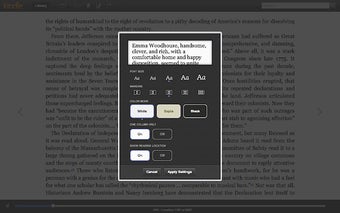
Una imagen de vista previa cambiará en tiempo real según los ajustes que elijas probar. Hay disponibles múltiples opciones de modo de color, tamaño de fuente y márgenes para modificar. Puedes elegir si quieres que el texto aparezca en una columna o en dos. La vista se asemejará a un libro cuando elijas el modo de dos columnas.
Un botón marcar está disponible para permitirte guardar las páginas. El icono de la página le permite revisar una lista completa de anotaciones para cada título. La ventana de notas y aspectos destacados le permite borrar sus marcas. Puede hacer clic en las anotaciones para saltar a puntos del libro. El botón Tu biblioteca te devolverá inmediatamente a la página de inicio.
¿Por qué no puedo ver mis libros en Kindle?
El icono del cuaderno y el botón Tienda Kindle de la fila superior abren tu navegador web. Puedes revisar tus notas anotadas en la página web que se abre después de tocar la imagen del cuaderno. Los destacados y notas que tomes mientras lees se organizan en las secciones destacados y notas.
Los libros que hayas anotado aparecerán en una lista en el panel izquierdo. Una barra de búsqueda te permite encontrar fácilmente los libros escribiendo los títulos, y los últimos libros marcados aparecen por defecto en la parte superior de la lista. Puedes seleccionar cada título para ver las ediciones que has realizado.
El título, el autor, la portada y la fecha de acceso más reciente aparecerán para cada uno de los libros. Puedes hacer anotaciones en palabras, frases, oraciones, párrafos y páginas. Aparecerán los números de las páginas en las que están las anotaciones. Un menú desplegable de "Opciones" aparecerá al lado de las ediciones para permitirte "Abrir en Kindle", "Editar nota", "Borrar resaltado" o "Borrar nota".
Las selecciones en el menú de "Opciones" cambiarán dependiendo de si la anotación era un resaltado o una nota. Mientras tienes un libro abierto en el Kindle Cloud Reader, puedes tocar el texto para abrir un menú. Aparecerá una definición al pulsar sobre una sola palabra. Hay una serie de diccionarios disponibles para elegir, como The New Oxford American Dictionary.
Aparecerá una ventana que te permitirá saber más sobre las palabras que elijas con la definición completa disponible para leer. Al seleccionar una o varias palabras aparecen dos opciones de anotación: 'Resaltar' o 'Anotar'. Las palabras se colorearán con un resalto amarillo cuando elija Resaltar. Puede eliminar el resaltado tocando de nuevo la palabra para elegir Borrar resaltado.
Programa práctico para libros Kindle
Kindle Cloud Reader te permite leer fácilmente libros Kindle cuando no tienes cerca tu aplicación Kindle o tu e-Reader Kindle. Puedes utilizar prácticamente cualquier navegador web para abrir el programa Kindle Cloud Reader. El Cloud Reader está disponible en Brave, DuckDuckGo, Google Chrome, Microsoft Edge, Mozilla Firefox, Safari, etc. La plataforma basada en la web es conveniente, ya que puede acceder a sus libros en cualquier lugar y en una variedad de dispositivos.
¿Qué hay de nuevo?
La interfaz de usuario fue recientemente rediseñada para ofrecer una fácil experiencia de usuario. Puedes hacer clic en el icono del engranaje para leer las páginas de ayuda, condiciones de uso, avisos legales y aviso de privacidad.